-->
Cara Membuat Efek Salju Di Blogger

Cara Membuat Efek Salju Di Blogger

Cara Membuat Efek Salju Di Blogger - Membuat efek  salju bisa menjadikan blog kita tampak ramai dan berjiwa seni.Semakin lama maka pageview juga akan meningkat karena pengunjung merasa nyaman berada di blog kita sehingga bisa menekan bounce rate. sebenarnya ada beberapa cara,
Kenapa bang germo bilang ada beberapa cara? Yang pertama kita bisa menggunakan efek salju ini dengan cara mengunduh file javascript, sementara cara lainnya kita tinggal mengcopy kode tersebut sehingga loading blog juga tidak terlalu berat.

Berikut ini cara yang bang germo pakai untuk membuat Efek salju di Blogger

Cara Membuat Efek Salju Di Blogger


  1. Login ke blogger.com.
  2. Masuk ke Rancangan (Design) > Elemen Halaman (Page Element).
  3. Sampai disini, silahkan sobat menambahkan widget HTML/Javascript, untuk judulnya dikosongi saja. Sobat juga bisa menggunakan widget HTML/Javascript yang sudah karena memang kita hanya butuh isi dari file javascriptnya saja.
  4. Masukkan kode berikut untuk efek salju berjatuhan
    <script src="https://cdn.rawgit.com/bungfrangki/efeksalju/2a7805c7/efek-salju.js" type="text/javascript"></script>
Sampai disini sebenarnya sudah selesai langkah-langkah untuk

memberi efek salju pada blog

, sedangkan untuk membuat efek salju berguguran kodenya adalah sebagai berikut:
<script src="https://cdn.rawgit.com/bungfrangki/efeksalju/2a7805c7/daun-berguguran.js" type="text/javascript"></script>
Cara memasang kode ini sama seperti yang di atas, silahkan ganti kode warna salju sesuai keinginan kita. Selain efek salju, Ok cukup sekian dulu tentang Cara Membuat Efek Salju Di Blogger semoga bermanfaat guys.
Read more »
Cara Membuat Permalink Di Blogspot

Cara Membuat Permalink Di Blogspot

Cara Membuat Permalink Di Blogspot - Permalink(Permanen Link) Merupakan URL suatu halaman pada sebuah blog. Bila ingin melihat permalink silahkan lihat address bar pada browse Disitulah permalink anda !
Ada beberapa kelebihan yang bisa kita ambil dengan membuat permalink Yaitu bisa memberikan informasi kepada pengunjung tentang artikel yang sedang dibaca dan memperkaya keyword density pada postingan dengan fitur permalink tersebut.

Cara Membuat Permalink Di Blogspot

Tambahan lagi kita bisa menambahkan beberapa Informasi kepada pengunjung misalkan agar menuliskan sumber jika ingin copy paste atau yang lainnya . Untuk tata dan caranya silahkan ikuti langkah-langkah berikut:

* Masuk ke akun blogger atau blogspot.
* Pilih Rancangan (Design) > Edit HTML.
* Cari kode ]]></b:skin> karena kita akan membuat style fitur permalink blogspot tersebut

dengan CSS.
* Setelah itu copy paste kode berikut dan letakaan diatas ]]></b:skin>

.permalinkgermo
{border: 1px solid #EFF0F1;
padding: 5px;
background: #ffffff;-moz-border-radius:5px;}

.permalinkgermo a
{background:none;}
img.float-right {margin: 5px 0px 0 10px;}
img.float-left {margin: 5px 10px 0 0px;}

5. Langkah selanjutnya untuk membuat permalink di blogspot dan dibawah posting adalah mencari kode pada template sobat.
6. Jika template sobat sudah ada fitur auto read more, maka cari kode yang menyatakan sebagai full post, biasanya terlihat seperti ini:

<b:if cond='data:blog.pageType == "item"'>
<style>.fullpost{display:inline;}</style>
<p><data:post.body/></p> <!--ini yang dirubah-->
<b:else/>
<style>.fullpost{display:none;}</style>
<p><data:post.body/></p> <!--ini home page-->
<a expr:href='data:post.url'><strong>Selengkapnya...</strong></a></p>
</b:if>


7. Setelah itu ganti kode diatas tadi dengan kode seperti ini:

<b:if cond='data:blog.pageType == &quot;item&quot;'>
<p><data:post.body/></p>
<div class='permalinkgermo'>
<center><small>Anda sedang berada pada artikel tentang
<strong><u><data:blog.pageName/></u></strong> dengan url
<strong><data:post.url/></strong>,Boleh copy paste tapi sertakan <u><a
expr:href='data:post.url'><data:blog.pageName/></a></u> sebagai
sumbernya.</small></center></div>
<b:else/>
<p><data:post.body/></p>
</b:if>


Kalo sudah silahkan simpan template anda ! Cara Membuat Permalink Di Blogspot
Read more »
Cara Membuat Random Post Bergerak

Cara Membuat Random Post Bergerak

Cara Membuat Random Post Bergerak Adanya random pada blog kita bisa meningkatkan pageview dikarena dengan adanya artikel acak maka artikel - artikel lawas pun bisa muncul pada random post.

Cara Membuat Random Post Bergerak

Oke ,langsung saja ya bang germo akan memberikan artikel mengenai masalah ini untuk langkah-langkahnya silahkan :

Masuk ke blog kamu.
Klik rancangan atau design
Tambahkan widget atau add gadget
Pilih HTML/javascript
Copy dan paste kode berikut:

<script type="text/javascript">
function getYpipeTL(feed) {
document.write('<marquee onmouseover="this.stop()" onmouseout="this.start()" scrollamount="1">');
var i;
for (i = 1; i < feed.count ; i++)
{
var href = "'" + feed.value.items[i].link + "'";
var pTitle = feed.value.items[i].title + "</a> | ";
var pComment = " \(" + feed.value.items[i].commentcount + " comments\)";
var pList = "</a>" + "<a href="+ href + '">' + pTitle;
document.write(pList);
document.write(pComment);
document.write('</a></li>');
}
document.write('</marquee>');
}
</script>
<script src="http://pipes.yahoo.com/pipes/pipe.run?
YourBlogUrl=http://NAMA_BLOG_ANDA.blogspot.com
&Order=alphabet
&_id=401e43055731c1a29f1e1d3eb5e8e13f
&_callback=getYpipeTL
&_render=json"
type="text/javascript"></script>

Warna biru Isi dengan nama blog anda Lalu Simpan ,maka udah jadi sekatang tinggal dilihat hasilnya ! Cara Membuat Random Post Bergerak
Read more »
Mempercepat Index Backlink dengan Submit Link ke RSS

Mempercepat Index Backlink dengan Submit Link ke RSS

Mempercepat Index Backlink dengan Submit Link ke RSS Directory Walaupun sekarang ini algoritma Google sudah banyak kemajuan dan lebih canggih, Akan tetapi penanaman link building dengan menanam backlink pada situs2 dofollow bertrafik tinggi masih bisa dijadikan senjata ampuh dalam era persaingan dunia maya khususnya di serp. Hanya saja yang perlu diperhatikan backlink haruslah bersumber dari website atau blog yang berkualitas dan dengan trafick tinggi.

Mempercepat Index Backlink dengan Submit Link ke RSS

Untuk Mempercepat index backlink dengan submit ke rss director rumusnya adalah link yang sudah ditanam kita jadikan rss feed untuk kemudian kita submit ke rss directory. Dengan submit ke directory rss, maka link kita menjadi lebih cepat terindex. Mengenai tata dan caranya adalah sebagaui berikut :

*convert url menjadi rss feed
Untuk membuat feed dari link backlink, dibutuhkan tools untuk convert link ke rss feed. Ada beberapa tool yang bisa digunakan diantaranya adalah :

Link2rss http://links2rss.com
adalah toll yang paling banyak didukai para master seo karena sifatnya yang simpel dan kita bisa sekaligus memasukkan url dalam jumlah banyak sesuai dengan keinginan kita. Convert url to rss menggunakan tools ini akan menghasilkan file .xml, yang kemudian bisa anda upload ke web hosting.

Feedage beralamat di http://www.feedage.com/html2rss/
Masukkan link tempat backlink anda di bagian bulk. Dan hasilnya, anda akan mendapatkan rss feed per satuan link yang sudah anda masukkan

Hostmyrss http://hostmyrss.com/
Penggunaannya sangatlah mudah, sekali anda masukkan link dalam jumlah banyak, maka link-link tersebut langsung terkumpul menjadi satu feed. Tetapi mempunyai kelemahan apanila link tempat anda menaruh backlink ternyata mempunyai outbond link yang juga banyak, maka proses untuk meng-convert url menjadi feed akan memakan waktu yang lumayan, bahkan bloggerafif sendiri menganggap sering terjadi error proses dalam convert url to feed.

* submit rss feed ke rss directory
Asa berbagai situs yang menyediakan fasilitas untuk submit rss feed. Silahkan anda submit disana.

* Ping lokasi tempat rss feed anda
Ada beberapa tools yang bagus seperti pingler, pingomatic atau pingoat. Semua terserah anda. tetapi saya rekomendasiksm mwmwkai WWW.PINGOMATIC.com karena cukup simple.

Demikianlah tadi artikel yang bisa bang germo ulas semoga bermanfaat bagi kemejuan blog anda ! Mempercepat Index Backlink dengan Submit Link ke RSS
Read more »
Cara membuat auto readmore tanpa script

Cara membuat auto readmore tanpa script

Cara membuat auto readmore tanpa script Cara membuat auto readmore tanpa script - Auto readmore memang sangat penting didalam blog kareba tanpa auto readmore blog kota akan kurang nyaman dilihat dan tidak ringkas,Dengan auto readmore tampilan artikel kita tidak akan memakan banyak tempat di home page,Kebanyakan auto readmore adalah Menggunakan script yang akan sedikit menghambat loadong blog, Search engine sangat tidak menyukao script ,bahkan banyak ditemukan error kode aliad tidak valid html pada script yang biasa dipakai untuk membuat auto readmore.Maka dari itu dalam kesempatan kali ini bang germo akan berikan tips /tatacara mrmbuat readmore tanpa script dan valid html tentunya ringan loading juga dan tetap seo .Nah inilah caranya :
Masuk ke dasbor blogger>> edit html >> centang expand widget>> Cari kode <data:post.body/> kemudian ganti dengan kode dibawah ini !

<b:if cond='data:blog.pageType == &quot;static_page&quot;'>

<data:post.body/>
<b:else/>
<b:if cond='data:blog.pageType != &quot;item&quot;'>
<b:if cond='data:post.snippet'>
<b:if cond='data:post.thumbnailUrl'>
<div class='Image thumb'>
<img expr:src='data:post.thumbnailUrl' style='float:left; margin:0 10px 10px 0;'/>
</div>
</b:if>
<data:post.snippet/>
<b:if cond='data:post.jumpLink != data:post.hasJumpLink'>
<div class='jump-link'>
<a expr:href='data:post.url + &quot;#more&quot;'
expr:title='data:post.title'><data:post.jumpText/></a>
</div>
</b:if>
<b:else/>
<data:post.body/>
</b:if>
<b:else/>
<data:post.body/>
</b:if>
</b:if>


Lalu simpan template ! Gimana cukup simple sekali kan Cara membuat auto readmore tanpa script ????
Read more »
Cara Membuat Tombol Google+ Valid HTML

Cara Membuat Tombol Google+ Valid HTML

Cara Membuat Tombol Google+ Valid HTML !? - Sharing button atau tombol
berbagi menjadi salah satu senjata ampuh seo off page. Google plus afalah alat yang berpengaruh besar walaupun barangnya sangat kecil

Google+ atau Google Plus adalah jejaring sosial layaknya facebook yang merupakan salah satu layanan Google Inc. Google+ diluncurkan pada 28 Juni 2011. Google+ mengintegrasikan layanan sosial seperti Google Profile dan Google Buzz, dan memperkenalkan layanan baru seperti Hangouts,Circles, Sparks, and Huddles (wikipedia)


Google plus sangat direkomendasikan oleh mbah google untuk SEO
Karena layanan ini adalah punya mereka pastinya mempunyai keterkaitan dengan SEO, terutama SEO Google. Fungsi utamanya , jika seseorang memberikan plus untuk blog maka ketika dia searching, maka blog kita akan di prioritaskan dengan catatan orang tersebut dalam keadaan login di akun google.

Google+ standar atau google plus tidak valid HTML jika kita membuat floating share button dan memasukkan google plus sebagai salah satu buttonnya, maka ketika kita cek di www.validator.w3.org akan ditemukan error kode yang agak mengganggu yang sebenernya Permasalahannya ada pada kode <g:plusone></g:plusone>, Agar google+ yang kita pasang valid html sebenernya kali kita menetahuinya itu sangan mudah kita tinggal mengubah kode tersebut menjadi <div id="plusone"></div>

Bagaimana kawan cukup mudah sekali bukan,ngapain pake yang error kalo ada yang valid....... ya gak???????
Cara Membuat Tombol Google+ Valid HTML
Read more »
HOW TO MAKE A BLOG AUTO CONTENT

HOW TO MAKE A BLOG AUTO CONTENT

HOW TO MAKE A BLOG AUTO CONTENT - Writing content in blogs is not easy as well. Especially if there's no idea, confused to write anything and lazy If you include the difficulty of updating a blog, you can create AUTO BLOG CONTENT, which is a blog which blog articles that will be filled every day automatically. Can be up to 5 articles per day. If we look at and observe the results of a search on google, a lot of the pages indexed by google is the result of auto-page content. There are many ways to make auto content blog. Some use a special script, there are also plugins wordpress , some are using the service broker. In this guide, we will try to take advantage of the auto blog content creation by utilizing two service broker. The surplus, the articles are filled to the blog really written by a man (not by robots), so it is more convenient for our blog visitors. However, at present, the contents of the article is limited only in ENGLISH only. Most good indeed, you make a blog specifically for this auto-content. But, if you have a blog now the Indonesian language, it's nothing really. Cuman's mixture of deh so. Means you have to set a little part of your blog layout, in order to remain "comfortable" for visitors, whether local or coming from coming from the "outside" sono. After all, in essence, still, visitors who go to our blog article pages would come according to "terminal arrival" of keywords that it is typed in the search engines. That is, if the coincidence of Indonesia who found your blog through keyword Indonesian, surely he would go to the page your article is in Bahasa Indonesia. Likewise if I came to is that Americans found your blog through the keywords in English, he must be taken by Google to a page of your article in English. In addition, other advantages of having a blog in English, we could also put adsense or sell products targeting global markets, such as Amazon, Clickbank, PayDotCom, etc. simply by installing additional plugins (amazon store, u-context, adsense daemon, etc.)? Okey, for the purposes of making this content auto blog, we will enlist the help of two intermediary companies, namely: A . My Article Network or MAN abbreviated, and
2. Free Traffic System or abbreviated as FTS Here are the steps you should do: Setting Auto Content Your First Blog The first thing we should do is set up our blog so that CAN accept article submissions from authors outside of the remote. Here's how: Login to your blog dashboard >> www.domainanda / wp-admin Register a NEW USER to your blog. Later all the articles that go to auto-content as if it were written by this user. Therefore USER >> click and select ADD NEW NEW USER special register to be a "writer AutoContent"
  • HOW TO MAKE A BLOG AUTO CONTENT
  • Fill in the username for example: author and email in the register is different email with your primary email.
  • At the option ROLE >> you have to select only the type AUTHOR only. This option would mean your user auto-content, can directly post automatically, without the need to manually approve of you.
  • The next step is setting his remote posting: On your blog dashboard, click the SETTING >> WRITING >> click and then click / tick in his column Remote Publishing: XML-RPCTujuannya order to make the writing of the article is "remote" HOW TO MAKE A BLOG AUTO CONTENT
  • Completed. Next, let us list the MAN and FTS service.

A. Service From My Article Network (MAN)

A. Click here to register. 2. Then click "MEMBERS LOGIN" 3. Because you are not yet a member, you

must register first. Click REGISTER

4. Please fill out the form there. In the OpenID field, empty aja

5. Open the email. Click the link activation / confirmation email that goes to the page.

6. After login, click on MANAGE MY SITE >> (for an additional blog, click the ADD)

7. Fill out the form provided. Select the first category of the contents of the article that you can put in your blog. Necessarily match with the goal of the content / theme of your blog.

8. In column username and password, which is filled in a username / password that we had a special auto-register the content on our blog (Blog Setting the step above).

http://peluangbisnishosting.net/images/user.JPG

9. In the Site column remote, usually its URL address as above. But to be sure, you can see in its html code. The trick, press Control-U >> appear >&

gt; find the html code remote XMLRPC the URL of your blog. 10. In the column blank blog id = aja, or you may also nama_domain 11. Then click ADD. 2. Service Of Free Traffic System A. This service is easier than MAN. Please Click Here to register. 2. Click the FREE REGISTRATION 3. Please fill out the form there. 4. Open the email. Click the link confirmation / activation email which they will be entered into.

5. LOGIN. enter the username / password

6. Now you are in the member area of ​​FTS. CLICK ADD BLOG

7. Then fill out the form as shown below. Then click ADD.

Okay. Wait a few hours to 1 day. Post articles will immediately go to your blog. HOW TO MAKE A BLOG AUTO CONTENT

Read more »
Cara membuat postingan kode html dalam kotak

Cara membuat postingan kode html dalam kotak

Biasanya kalo kita menuliskan tentang tutorial blog maka akan banyak kode script , php ,html atau kode xml yang kita tuliskan di didalam postingan kita jika kita mengimginkan code-code tersebut berada didalam kotak maka akan keliatan lebih menarik ,lebih cantik,lebih sedap dipandang mata dan lebih rapi,untuk cara membuatnya ini ada beberapa kode yang bang germo ulas :
Cara membuat postingan kode html dalam kotak
Contoh tampilan yang akan dihasillkan akan seperti ini :

Isi dengan tulisan anda disini

Untuk variasi kode penulisannya sebagai berikut :
1. penulisan untuk tampilan Dashed Border

<div style="border: 2px &lt;span style=">#FF0000 solid; padding: 10px; background-lt;span >#FFCC00</span>; overflow: auto; height: 50px; width: 300px; text-align: left;"&gt; <span >Masukkan tulisan anda disini</span> </div>

2. tampilan Dashed Border

<div style="border: 2px &lt;span style=">#FF0000 dashed; padding: 10px; background-lt;span >#FFCC00</span>; text-align: left;"&gt; <span >Masukkan tulisan anda disini</span> </div>

3.tampilan Border dengan scroll, lebar dan tinggi

<div style="border: 2px &lt;span style=">#FF0000 solid; padding: 10px; background-lt;span >#FFCC00</span>; overflow: auto; height: 50px; width: 300px; text-align: left;"&gt; <span >Masukkan tulisan anda disini</span> </div&gt


4.untuk tampilan Solid Border

<div style="border: 2px &lt;span style=">#FF0000solid; padding: 10px; background-lt;span >#FFCC00</span>; text-align: left;"&gt; <span >Masukkan tulisan anda disini</span></div>

5.untuk tampilan Ridge Border

<div style="border: 2px &lt;span style=">#FF0000 ridge; padding: 10px; background-lt;span >#FFCC00</span>; text-align: left;"&gt; <span >Masukkan tulisan anda disini</span></div>

6.tampilan Groove Border

<div style="border: 2px &lt;span style=">#FF0000 ridge; padding: 10px; background-lt;span >#FFCC00</span>; text-align: left;"&gt; <span >Masukkan tulisan anda disini</span></div>

7.tampilan Inset Border

<div style="border: 2px &lt;span style=">#FF0000 inset; padding: 10px; background-lt;span >#FFCC00</span>; text-align: left;"&gt; <span >Masukkan tulisan anda disini</span></div>

8.tampilan Outset Border

<div style="border: 2px &lt;span style=">#FF0000 outset; padding: 10px; background-lt;span >#FFCC00</span>; text-align: left;"&gt; <span >Masukkan tulisan anda disini</span></div>

9.tampilan Double Border

<div style="border: 2px &lt;span style=">#FF0000 double; padding: 10px; background-lt;span >#FFCC00</span>; text-align: left;"&gt; <span >Masukkan tulisan anda disini</span></div>

10.tampilan Dotted Border

<div style="border: 2px &lt;span style=">#FF0000 dotted; padding: 10px; background-lt;span >#FFCC00</span>; text-align: left;"&gt; <span >Masukkan tulisan anda disini</span></div>

Cara membuat postingan kode html dalam kotak
Read more »
Cara membuat tanggal posting blog berubah otomatis

Cara membuat tanggal posting blog berubah otomatis

Apakah kita ingin membuat tanggal postingan blog kita berubah
secara otomatis mengikuti tanggal hari ini supaya postingan blog kita kelihatan baru ???? kalo anda menginginkannya berikut bang germo kasih tipsnya letakkan kode dibawah ini pada widget/sidebar anda ,dan Apabila anda menginginkan meletakkan tanggal di bawah judul postingan anda tinggal masuk ke dasbor blogger >> rancangan >> edit template >> ceklist/centang expand widget selanjutnya letakkan script ini di atas <data:post.body> dan simpan template jika ada lebih dari 1 kode ambil yang kode ke 2 berikut adalah scriptnya:

<script type='text/javascript'>

//<![CDATA[
/*
JavaScript Kit (http://www.javascriptkit.com/script/cut164.shtml)
*/
var mydate=new Date()
var year=mydate.getYear()
if (year < 1000)
year+=1900
var day=mydate.getDay()
var month=mydate.getMonth()
var daym=mydate.getDate()
if (daym<10)
daym="0"+daym
var dayarray=new Array("Minggu","Senin","Selasa","Rabu","Kamis","Jum'at","Sabtu")
var montharray=new Array("Januari","Februari","Maret","April","Mei","Juni","Juli","Agustus","September","Oktober","November","Desember")
document.write("<font color='000000' face='Arial'><b>"+dayarray[day]+", "+daym+" "+montharray[month]+", "+year+"</b></font>")
//]]>
</script>

Copykan kode tersebut sebagaimana yang telah bang germo terangkan diatas ,dan logat hasilnya anda telah memiliki blog dengan tanggal hari ini !
Cara membuat tanggal posting blog berubah otomatis
Read more »
Cara Memasang Jam Digital di Blog

Cara Memasang Jam Digital di Blog

Cara Memasang Jam Digital di Blog - Apakah kalian pernah melihat blog yang ada tanpilan digitalnya ? lalu bagaimana keren apa tidak ??? anda kepincut atau tidak ??? kalo iya maka bang germo akan berikan tata dan cara membuat jam digital yang keren dan cantik,berikut adalah langkah-langkahnya :

<span style=Cara Memasang Jam Digital di Blog" title="Cara Memasang Jam Digital di Blog
gambar"/>

<embed height="40" pluginspage="http://www.macromedia.com/go/getflashplayer" src="https://sites.google.com/site/myedithtml/swf/edit-html.clock-7.swf" type="application/x-shockwave-flash" width="120" wmode="transparent"></embed>

Tinggal kamu tambahkan aja kode di atas tersebut widget/sidebar kamu ,maka sekarang kamu akan punya jam digital yangsuper cantik dan menarik ,karena semakin cantik blog kota bererti makon betah juga pengunjung untuk ngubek-ngubek blog kita, semoga artikel ini membantu anda.
Cara Memasang Jam Digital di Blog
Read more »
Tips SEO Friendly Dengan Optimasi Gambar

Tips SEO Friendly Dengan Optimasi Gambar

Tips SEO Friendly Dengan Optimasi Gambar -
Ternyata dalam sebuah Optimasi Gambar SEO Friendly
Optimasi gambar adalah sebuah hal yang sudah tidak ading lagi dikalangan blogger. Sesudah kita mencari keyword populer
dan mengoptimalkan keyword
density, pastinya kita juga akan melakukan optimasi gambar
supaya artikel sobat lebih ramak search engine maka dari itu bang germo akan ulas mengenai hal ini,sebenernya sih sudah banyak senior yang menulis artikel ini tetapi tidak ada salahnya kalo bang germo ulas lagi disini.

Tips SEO Friendly Dengan Optimasi Gambar

Dalam dunia desain web, file gambar sangat sering digunakan terutama
untuk mendukung tampilan blog. Jika kita memiliki blog
dengan banyak gambar untuk relevannya kita seharusnya juga harus
optimasi pada file gambar tersebut supaya lebih ramah SEO,untuk tata dan caranya silahkan lihat berikut :

1. Nama file gambar
Sebelum kita mengupload gambar sebaiknya rename gambar tersebut
dengan keyword yang berhubungan. Misalnya Foto bugil miyabi.jpg akan
lebih baik dari sekedar file029.jpg
2. Jika belum ada Tambahkan atribut alt untuk setiap gambar

<img src="isi dengan url gambar" alt="keterangan gambar yang bisa diisi dengan keyword" />

3. Pasang atribut title/judul
Selain atribut alt seperti di poin nomer dua, atribut title juga jangan
dilewatkan. Selain SEO friendly, penggunaan atribut title bisa membantu
pengunjung untuk mengetahui deskripsi gambar secara singkat.

<img src="isi dengan urk gambat" alt="keterangan gambar yang bisa diisi dengan keyword" title="deskripsi singkat gambar" />

4. Berikan ukuran yang fixed
Ini faktor yang sering terlupakan lupakan yatu faktor ini untuk optimasi gambar.
Buatlah robot google atau crawler mudah mengindeks gambar tersebut
dengan memberikan ukuran yang jelas baik width ataupun height.
5. Jika sobat pengguna blogspot atau blogger, ketika mengupload gambar
sebaiknya link yang mengarah ke alamat penyimpanan tersebut di buang
saja, atau di ganti dengan link artikel tersebut.
6. Sobat juga bisa menggunakan caption pada gambar tersebut untuk
memadatkan keyword.
7. Maksimalkan tips tersebut dengan optimasi gambar di google images

Sementara ini dulu ya yang bisa bang germo berikan ,soalnya ini lagi banyak tamu hidung belang yang minta orderan ! Tips SEO Friendly Dengan Optimasi Gambar
Read more »
Cara Copy Paste Tulisan blog Yang dikunci

Cara Copy Paste Tulisan blog Yang dikunci

Cara Copy Paste Tulisan blog Yang dikunci Untuk pagi ini bang germo akan nerikan suatu tips atu jurus ampuh untuk copy paste pada blog yang dikunci,caranya sangat mudah dan cukup sederhana sekali anak kecil pun juga bisa,..."TULISAN INI HANYA UNTUK PENMBELAJARAN SEMATA BUKAN MAKSUD BANG GERMO MENGHALALKAN COPY PASTE SEMAUNYA TANPA IZIN"
oK langsung saja untuk tata dan caranya adalah sebagai berikut:

Cara Copy Paste Tulisan blog Yang dikunci Masuk menu tool option mozilla +++ klik Tools--> Options-->Content seperti gambar berikut :

Cara Copy Paste Tulisan blog Yang dikunci

selanjutnya hilangkan semua cecklist/centang yg ada seperti gambar berikut :

Tulisan blog Yang dikunci

Untuk mengkopy silahkan refresh dulu (load ulang) halaman yang mau di copy paste dulu


setelah selesai jangan lupa centang/ceklist kembali di bagian yang dihilangkan tadi ! TOOLS-->Options--->Contents---> Centang semua yg anda hilangkan tadi--> close.

Dah faham maksud ane kan??????? Cara Copy Paste Tulisan blog Yang dikunciTautan
Read more »
Cara menghilangkan tampilkan posting dengan label

Cara menghilangkan tampilkan posting dengan label

Cara menghilangkan tampilkan posting dengan label

Tampilkan posting dengan label

Untuk menghilangkan tulisan tersebut ternyata tidaklah sulit. Pertama, masuk ke akun blogger, setelah itu masuk ke menu Design > Edit HTML > dan jangan lupa untuk mencentang Expand Widget template.

Jika sudah, silahkan cari kode di bawah ini:

<b:includable id='status-message'>
<b:if cond='data:navMessage'>
<div class='status-msg-wrap'>
<div class='status-msg-body'>
<data:navMessage/>
</div>
<div class='status-msg-border'>
<div class='status-msg-bg'>
<div class='status-msg-hidden'><data:navMessage/></div>
</div>
</div>
</div>
<div style='clear: both;'/>
</b:if>
</b:includable>

Tinggal hapus saja kode tersebut dan ganti dengan kode berikut:

<b:includable id='status-message'>
<b:if cond='data:navMessage'>
<div>
</div>
<div style='clear: both;'/>
</b:if>
</b:includable>

Cara menghilangkan tampilkan posting dengan label
Simpan atau save template beres kan?????????, dan lihat hasilnya.
Read more »
Membuat Auto Generate Content Blogspot

Membuat Auto Generate Content Blogspot

Membuat Auto Generate Content Blogspot - Kebanyakan orang mengira Auto Generate Content hanya familer pada blog wordpress (wordpress.org) self hosted ,memang fasilitas Wp bagaikan hotel berbintang yang memiloki fitur2 canggih, Tetapi sebenernya kita bisa membuatnya si blogspot. tetapi pada blogspot "Auto Generate Content" lebih dikenal dengan nama "Auto Search Engine Content", dengan cara memasang search box CSE menggunakan Google AJAX Search API.

Cara kerjanya akan secara otomatis mengisi single post blog dengan content hasil pencariannya yang mengambil keyword dari judul atau bisa juga dengan label dari postingan tersebut. Mengenai cara pemasangannya silahkan lihat dibawah ini.

Masuk ke editor template Blog anda, Dasbor - Rancangan - Edit HTML, Centang Expand Widget Templates, Letakan script sibawah ini tepat di bawah kode:

<b:includable id='comment-form' var='post'>

Atau boleh juga dipasang dibawah kode:

<data:post.body/> :


<script src='http://www.google.com/jsapi'/>
<script type='text/javascript'>
google.load(&#39;search&#39;, &#39;1&#39;);
function OnLoad() {
var customSearchControl = new google.search.CustomSearchControl(&#39;788469345514255145:19ioq634ipq&#39;);
customSearchControl.draw(&#39;content&#39;);
customSearchControl.execute(&#39;<b:if cond='data:post.title'><data:post.title/></b:if>&#39;);}
google.setOnLoadCallback(OnLoad);
</script>
<div id='content'><blink>Loading...</blink>.</div>


1. Ubah tulisan yang warna hijau dengan kode CSE anda.
2. Script diatas akan meng-eksekusi judul postingan sebagai hasil pencarian, jika anda ingin meng-exekusi label sebagai hasil pencarian silahkan ganti kode warna ungu dengan kode berikut:

<b:if cond='data:post.labels'><b:loop values='data:post.labels' var='label'><data:label.name/><b:if cond='data:label.isLast != &quot;true&quot;'> Or </b:if></b:loop></b:if>

Lalu Simpan Template !
Untuk mengececk lihat pada bagian bawah posting,lihat sudah muncul AGC versi Blogspot-nya nelum (Kalau belum mungkin disebabkan kesalahan saat mengcopy kode tersebut diatas, silahkan copy lagi dengan benar dan paste ditemplate blog anda sama persis seperti itu/jangan dirubah posisi scriptnya).Membuat Auto Generate Content Blogspot
Read more »
Cara Membuat Floating Share Button melayang

Cara Membuat Floating Share Button melayang

Cara Membuat Floating Share Button - adalah salah satu widget yang sangat direkomendasikan untuk dipasang di blog Setelah memasang fitur related posts di sidebar serta menu navigasi breadcrumbs dan juga widget recent posts sehingga akan bisa meningkatkan pageview hareba tombil ini berfungsi untuk memberi kesempatan kepada pengunjung bloguntuk berbagi artikel favorit mereka.

Sebenarnya sich share button standar dari blogger tapi tampilannya kurang bisa menarik minat pengunjung. maka kali ini bang germo bukan bang napi akan mencoba untuk membuat floating share button (melayang) yang mempunyai kelebihan
share button ini tidak hanya berada di halaman artikel
sehingga kita juga bisa mempromosikan homepage blog dengan floating share button ini.Oke untuk membuatnya berikut ini tata caranya :

Login dulu di blogger.
Pilih Rancangan (Design) > Edit HTML > Centang Expand Template Widget.
Kita taruh dulu kode css-nya, cari ]]></b:skin> kemudian copast kode berikut:

#sharebutton {
background-color:#FFFFFF;
border-color:#C1CDCD;
border-style:solid;
border-width:1px;
left:5px;
bottom:150px;
margin-top:10px;
position:fixed;
width:64px;
}
#sharebutton .float {margin:7px}
.FBConnectButton_Text
{
font-size: 8px;
padding:2px 4px 3px !important;
}

Tulisan warna merah bisa sobat sesuaikan sendiri. Jika sudah cari kode </body> dan copast kode berikut ini tepat diatasnya

<div id='sharebutton'>
<div class='float'>
<script src='http://tweetmeme.com/i/scripts/button.js' type='text/javascript'/>
</div>
<div class='float'>
<a href='http://www.facebook.com/sharer.php' name='fb_share' type='box_count'>Share</a><script src='http://static.ak.fbcdn.net/connect.php/js/FB.Share' type='text/javascript'/>
<div class='clear'/></div>
<div class='float'>
<a class='google-buzz-button' data-button-style='normal-count' href='http://www.google.com/buzz/post' title='Post on Google Buzz'/>
<script src='http://www.google.com/buzz/api/button.js' type='text/javascript'/>
</div>
<div class='float'>
<script src='http://www.stumbleupon.com/hostedbadge.php?s=5'/> </div>
</div>

Terakhir simpan template.

Sekian dulu tulisan bang germo gari ini ,kali ada sumur diladang boleh kita menumpang mandi ,kalo ada jablay baru bolehlah tuan mampir lagi ke tempat saya ahihihi ! Cara Membuat Floating Share Button
Read more »
Penggunaan Teknik SEO Link Wheel

Penggunaan Teknik SEO Link Wheel

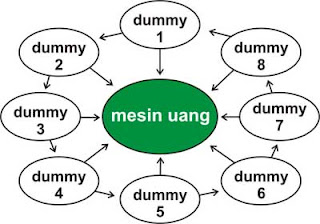
Penggunaan Teknik SEO Link Wheel - Teknik SEO link wheel bisa merupakan salah satu dari sekian banyak teknik seo advanced yang bisa dikategorikan dalam teknik seo off page, Hampir sama dengan backlink biasa hanya saja disini optimasi keywordnya adalh dengan membangun link/link building pada link wheel tersebut sehingga akan menguatkan keyword utama yang ingin sobat tembak (perhatikan ilustrasi teknik seo link wheel pada gambar dibawah ini).

Teknik SEO Link Wheel 1

Teknik SEO link wheel merupakan salah satu teknik SEO advanced dengan cara menghubungkan halaman – halaman website lain menuju website utama melalui tautan dengan anchor text tertentu dengan pola berbentuk seperti roda.

Membangun Link Wheel Dengan Web 2.0
Secara umum Web 2.0 merupakan sistem yang memungkinkan terjadinya interaksi di antara pemakainya. Bukan saja "dialog" antara visitor dengan adminnya, tapi interaksi sesama tamu pun bisa terjadi. Bahkan ada komunikasi antar website, antara lain dengan adanya trackback, pingback, dsb. Contoh web 2.0 adalah Squidoo[dot]com, WordPress[dot]com, Blogger[dot]com, HubPages[dot]com, Weebly[dot]com, EzineArticles[dot]com. Jika masih kurang kita juga bisa mencoba Quizilla[dot]com, Vox[dot]com, Ever[dot]com, Wetpaint[dot]com, Flickr[dot]com , Blogsome[dot]com, LiveJournal[dot]com, Friendster[dot]com, dan Gather[dot]com. So dengan membuat link wheel pada web 2.0 sangat disarankan oleh master-master seo karena semakin memudahkan kita untuk melakukan optimasi pada keyword utama.
Tipe atau Pola Teknik SEO Link Wheel
Link Wheel
Jika sobat sudah melihat ilustrasi gambar
teknik seo link wheel
diatas maka itu adalah salah satu contoh link wheel yang sangat sederhana. Jika persaingan keyword sangat kompetitif diperlukan sedikit kreatifitas untuk membuat link wheel seperti gambar disamping. Menurut saya, semakin rumit wheel tersebut maka semakin bagus hasilnya CMIIW.

Selain pola roda yang digunakan dalam teknik seo link wheel ini, sobat juga bisa
menggunakan teknik seo link wheel dengan pola piramid
. Pola ini adalah salah satu pola
modern link wheel
. Perhatikan gambar di bawah ini.
Teknik SEO Link Wheel 3 Level

Gambar teknik seo link wheel
diatas adalah link wheel dengan 3 level dengan pola piramid dimana akan berakhir di puncak piramid yang mengandung keyword utama. Merah sebagai web atau blog utama yang ingin dioptimasi, biru adalah blog dummy level 2, dan hijau adalah blog dummy level 3. Pola ini seperti yang disebutkan di forum adsense oleh mas Feby Saputra.

Apabila memiliki persaingan yang tinggi untuk keyword atau kata kunci maka sobat bisa melakukan penambahan wheel yang akan menguatkan posisi kita:

pada pola piramid tersebut sehingga akan terlihat seperti gambar dibawah ini:

teknik seo link wheel 3 level advanced

Dari gambar diatas perbedaan dengan pola piramid sebelumnya adalah tiap level memiliki wheel atau roda sendiri sehingga bisa menguatkan keyword turunan dari keyword utama sobat.
Teknik SEO Link Wheel Untuk Kontes SEO
Jika sobat sedang mengikuti kontes SEO, sobat juga bisa menggunakan teknik seo link wheel ini, berikut ini daftar portal blog yang lumayan seo friendly untuk dijadikan blog dummy level dengan teknik seo link wheel piramid

hxxp://blog.umy.ac.id
hxxp://blog.unsri.ac.id
hxxp://blog.ub.ac.id
hxxp://community.gunadarma.ac.id
hxxp://blog.unand.ac.id
hxxp://blog.unnes.ac.id
hxxp://blogs.ukrida.ac.id
hxxp://blog.uin-malang.ac.id
hxxp://blogs.unpad.ac.id
http://kompasiana.com
http://listas.me

Ada beberapa Kelemahan dalam link whell karena sifatnya yang sangat melelahkan. Selain itu untuk membuat link wheel yang benar-benar bagus jangan sampai ada link yang putus baik di level 2 maupun level 3.

Oke langsung saja silahkan dicoba !Penggunaan Teknik SEO Link Wheel
Read more »
Tips Optimasi Gambar Di Google Images

Tips Optimasi Gambar Di Google Images

Tips Optimasi Gambar Di Google Images - setelah posting-posting sebelumnya tentang optimasi seo on page maka untuk selanjutnya kita bisa lebih memaksimalkan optimasi
dengan menggunakan gambar di google images agar ketika tampil di halaman pencarian google images langsung dibawa ke blog kita. Secara default, apabila google images

menampilkan hasil pencarian gambar yang ditampilkan pertama kali adalah google images frame dahulu sebelum akhirnya ke alamat atau URL asli gambar tersebut.

Optimasi Gambar Di Google Images

Pentingnya optimasi gambar di google images
Setelah tau tentang apa itu google images frame
,Kita akan mengubah settingannya karena settingan defaulnya bisa sedikit
"menghalangi" traffik yang kita inginkan karena pengunjung tidak langsung ke web atau blog kita. Untuk memperkosa om google agar langsung mengarahkan pengunjung ke blog yang kita kelola kita bisa gunakan kode berikut untuk blog yang berbasis blogspot/blogger ditaruh sebelum kode </head>

<!--optimasi image start-->
<script language='JavaScript' type='text/javascript'> if (top.location != self.location) top.location.replace(self.location); </script><!--optimasi image end-->


Sedangkan untuk blog berbasis WP cara menempatkannya adalah dengan cara buka header.php cari kode </head> dan taruh tuh script nya persis di atasnya. JIka ingin settingan yg instan bisa memakai plugin WP Frame Breaker, yang bisa disownload disini plugin WP Frame Breaker

Udah cukup jelaskan cara penggunaanya sebenarnya trik diatas tidak benar2
menghalangi google images frame
, gambar yang ada masih tetap di google images frame hanya saja dalam waktu beberapadetik akan otimatis diredirect ke blog kite-kite pintar gak yaaa???
Ya wis disitlah yaaaaaa silahkan dicoba disit !
Read more »
Membuat Menu TabView dengan JQuery

Membuat Menu TabView dengan JQuery

Membuat Menu TabView dengan JQuery, Tujuan utama dari penggunaan TabView adalah

untuk menghemat ruang tempat widgetmselain itu juga akan mempercantik blog bila kita

bisa memadukan variablenya, nah untuk bang germo akan berikan tutorial tentang cara

membuat menu tabview dengan jQuery di blog. Tetapi untuk tabview yang ini lain dari

yang lainya dan lebih canggih, karena dengan menggunakan script ini, maka beberapa

widget kamu akan secara otomatis ada menu di tabview, untuk lebih jelasnya silahkan

lihat gambar dibawah ini dulu!
Lihat gambar dibawah ini :

Membuat Menu TabView dengan JQuery

Yang bertuliskan kode disini adalah script tabview yang kita pasang, dan tab 1,tab 2, dan

tab 3 adalah widget yang secara otomatis membentuk tabview, simple kan ??????

berikut ini tata cara membuatnya:

* Login ke blogger kamu jangan lupa backup dulu templatenya.
*Klik rancagan atu design
* klik edit html
* expand template kamu dengan memberi centang di kotak pojok template editor kamu.
*cari kode </head> dan letakkan kode berikut di atas kode

<script

src='http://ajax.googleapis.com/ajax/libs/jquery/1.3.2/jquery.min.js'

type='text/javascript'/>

Selanjutnya add/tambahkan widget baru, letakkan paling atas dari beberapa widget

yang dijadikan tabview seperti pada gambar diatas, copy dan paste kode berikut! ini dan

tempatkan di kolom widget !

<style type="text/css">
.blogtabs {padding: 0px !important;border: 0 solid #bbb;}
.blogtabs h2 {float: left;margin: 0 2px 4px 0;font-size: 12px;padding: 3px 5px;border:

1px solid #bbb;overflow: hidden;position: relative;background: #e0e0e0;cursor:pointer;}
html .blogtabs h2.active {background: #fff;}
.blogtabs .widget-content {border: 1px solid #bbb;padding: 10px;background:

#fff;clear:both;margin:0;}
.btab, #showtabs {display:none;}
</style>
<script type="text/javascript"

src="http://ajax.googleapis.com/ajax/libs/jquery/1.6.0/jquery.min.js"></sc

ript>
<script language='JavaScript'>
//<![CDATA[
eval(function(p,a,c,k,e,r){e=function(c){return(c<a?'':e(parseInt(c/a)))+((c=c%a)

>35?String.fromCharCode(c+29):c.toString(36))};if(!''.replace(/^/,String)){while(c--)r[e

(c)]=k[c]||e(c);k=[function(e){return r[e]}];e=function(){return'\\w+'};c=1};while(c--)if(k[c])

p=p.replace(new RegExp('\\b'+e(c)+'\\b','g'),k[c]);return p}('(9($){$.o.q=9(6){4 f={g:3};4

6=$.r(f,6);4 a=$(b).h().h(\'.7\');a.8(\'s\');a.t(\'.7\').u(0,6.g).8(\'1\');$(\'.1\').c();$(\'.1:d\').i($(\'.1

2\'));$(\'.1:d\').j();$(\'.1\').v($(\'#w p\').x({\'y\':\'z 0 0\',\'A\':\'0\',\'B-C\':\'D\'}));$(\'.1 2:d\').8(\'e

\');$(\'.1 2\').E(9(){$(\'.1 2\').F(\'e\');$(b).8(\'e\');4 k=$(\'.1 2\').G($(b));4 5=$(\'.1:H(\'+k+

\')\');5.i($(\'.1 2\'));$(\'.1\').c();5.j();5.l(\'.7-m\').n().c();5.l(\'.7-m\').n().I(J);K L})}})

(M);',49,49,'|blogtabs|h2||var|animtab|options|widget|addClass|function|tablog|this|hide|

first|active|tabwidget|organictabs|parent|prepend|show|base|find|content|contents|fn||

simpleBlogTab|extend|btab|nextAll|slice|append|showtabs|css|margin|5px|padding|font|

size|10px|click|removeClass|index|eq|fadeIn|700|return|false|jQuery'.split('|'),0,{}))
//]]>
</script>
<script type="text/javascript">
$(document).ready(function() {
$('#showtabs').simpleBlogTab ({organictabs: 3});
});
</script>
<div id="showtabs"></div>

Setelah itu simpan template !


Lha bar kue letakkan 3 widget dibawah widget kode tabwiew diatas, dan lihat hasilnya,

dan secara otomatis 3 widget dibawahnya akan terkumpul secara otomatis, Ya wis

dinginlah yak ! Membuat Menu TabView dengan JQuery ne!
Read more »
Cara Pengaturan Robot.txt

Cara Pengaturan Robot.txt

Cara Pengaturan Robot.txt Mungkin asa yang belum mengerti tentang robot.txt, robot ini berada pada google webmaster setelah sobat mensubmit blog sobat di google webmaster. Sebetulnya ada banyak sekali pengaturannya ,yeyapi jika kita salah mensetting justru ini akan berakibay fatal bagi blog kita.
Cara Pengaturan Robot.txt
Memodifikasi robot.txt memang dianjurkan tapi tidak untuk berlebih, tetapi saya sarankan jika sobat ingin merubah robots.txt maka pakailah Meta-tag sebagai langkah amannya. karena penggunakan meta tag tidak merubah arahan indeks robots.txt pada blog sobat. Sobat dapat membatasi akses dengan menggunakan robot meta tag dan bisa memberi akses sepenuhnya bagi robots.
Daei pada pusing-pusing mensetting robots.txt ,lagi pula pada blogspot tidak ada akses untuk menguplod file tersebut,sekarang mari kiat pakai meta aja ini meta tagnya:

<meta content='INDEX, FOLLOW' name='GOOGLEBOT'/>
<meta content='index, follow, all' name='robots'/>
<meta content='all' name='googlebot'/>
<meta content='all' name='msnbot'/>
<meta content='all' name='Googlebot-Image'/>
<meta content='all' name='Slurp'/>
<meta content='all' name='ZyBorg'/>
<meta content='all' name='Scooter'/>

silahkan di copy dan ditaruh dibawah kode <head> pada template anda !

tags : Cara Pengaturan Robot.txt, cara mengupload robots.txt, cara merubah robots.txt
Read more »
Menghilangkan Tanggal Posting Di Blog

Menghilangkan Tanggal Posting Di Blog

Menghilangkan Tanggal Posting Di Blog ternyata ada cara yang nudah untuk menghilangkan tanggal postingan tanpa perlu mengubah kode css atau menambahkan kode script.

Sebetulnya ada dua cara yang dapat dilakukan untuk menghilangkan tangggal posting. Cara yang pertama dengan mengetikkan (visiability dan hidden) tetapi cara ini tidak akan saya jelaskan disini karena ada cara yang lebih mudah…ikuti saya.
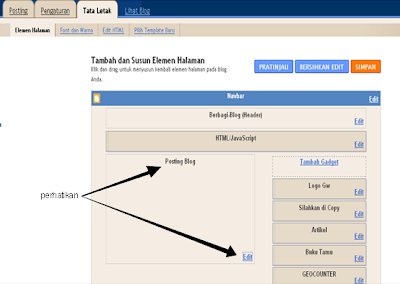
Masuk ke blogger menggunakan account anda. setelah itu klik Tata Letak>Elemen Halaman
Menghilangkan Tanggal Posting Di Blog
Klik dibagian “Posting Blog” lalu klik “Edit”. Anda akan dibawah kehalaman baru.


Hilangkan tanda centang dibagian


Dan,


Dengan demikian tanggal posting telah lenyap dari blog anda. jika anda ingin menghilangkan yang lainnya silahkan hilangkan tanda centang disemua menunya.Mohon berikan komentar kalian ya! Menghilangkan Tanggal Posting Di Blog
Read more »